![キャリオス1DAY よくあるご質問[スタッフ様向け]](/faq/9378501ffcec42f09112eb5fc83505d3d855f46c/img-acquisition/?file_hash=fc914add8961a65a09e734569bd7d6a5645c7f84.png&type=design)
■出勤の打刻方法
▼YouTubeでチェック
▼画像でチェック
1. お仕事管理画面で「出退勤」をタップ
・アプリ内でカメラが起動します。
※スマホ端末のQRコードリーダーでは正常に読み取れません。必ずキャリオス1DAYアプリ内のQRコードリーダーをご利用ください。
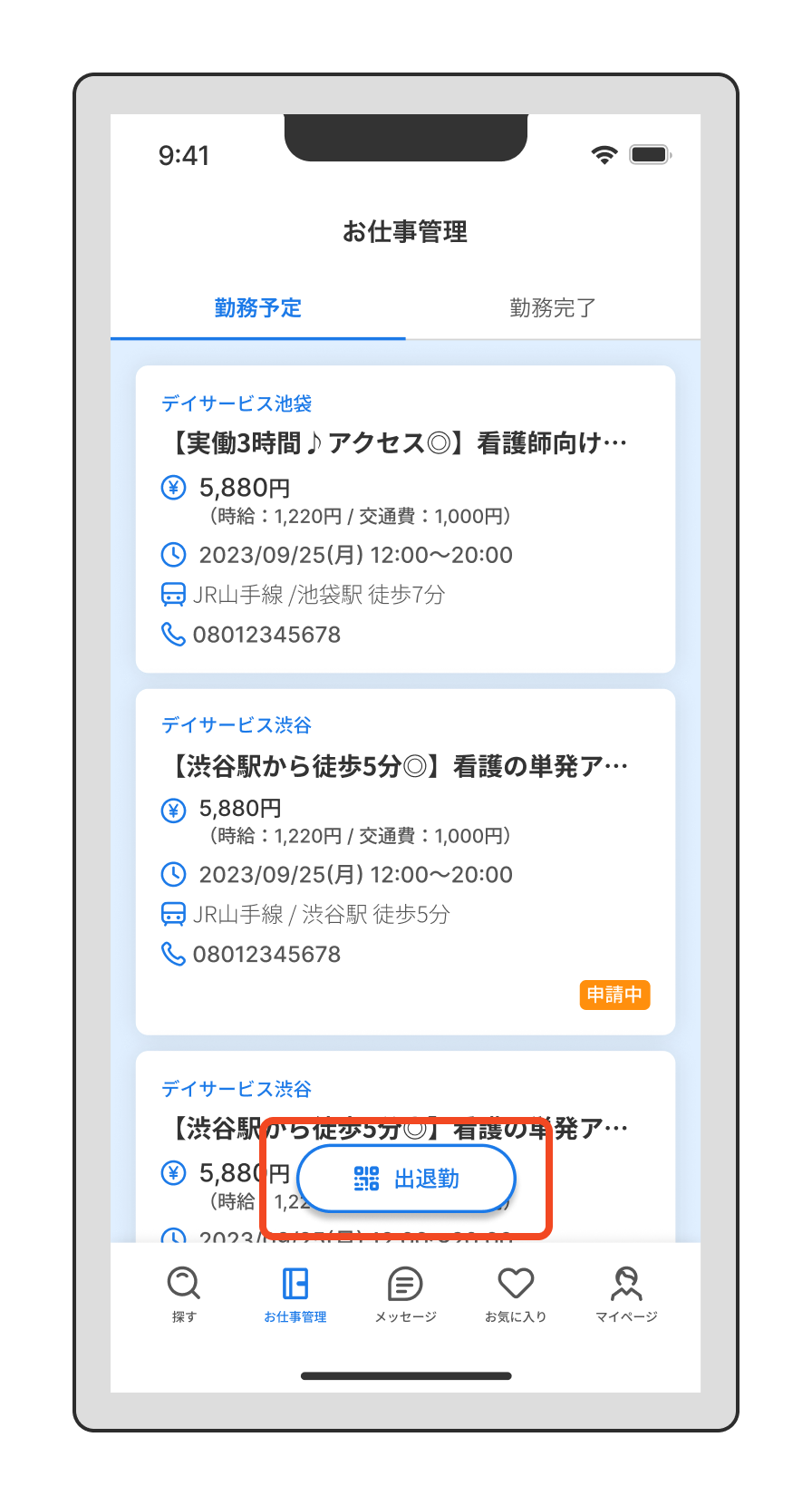
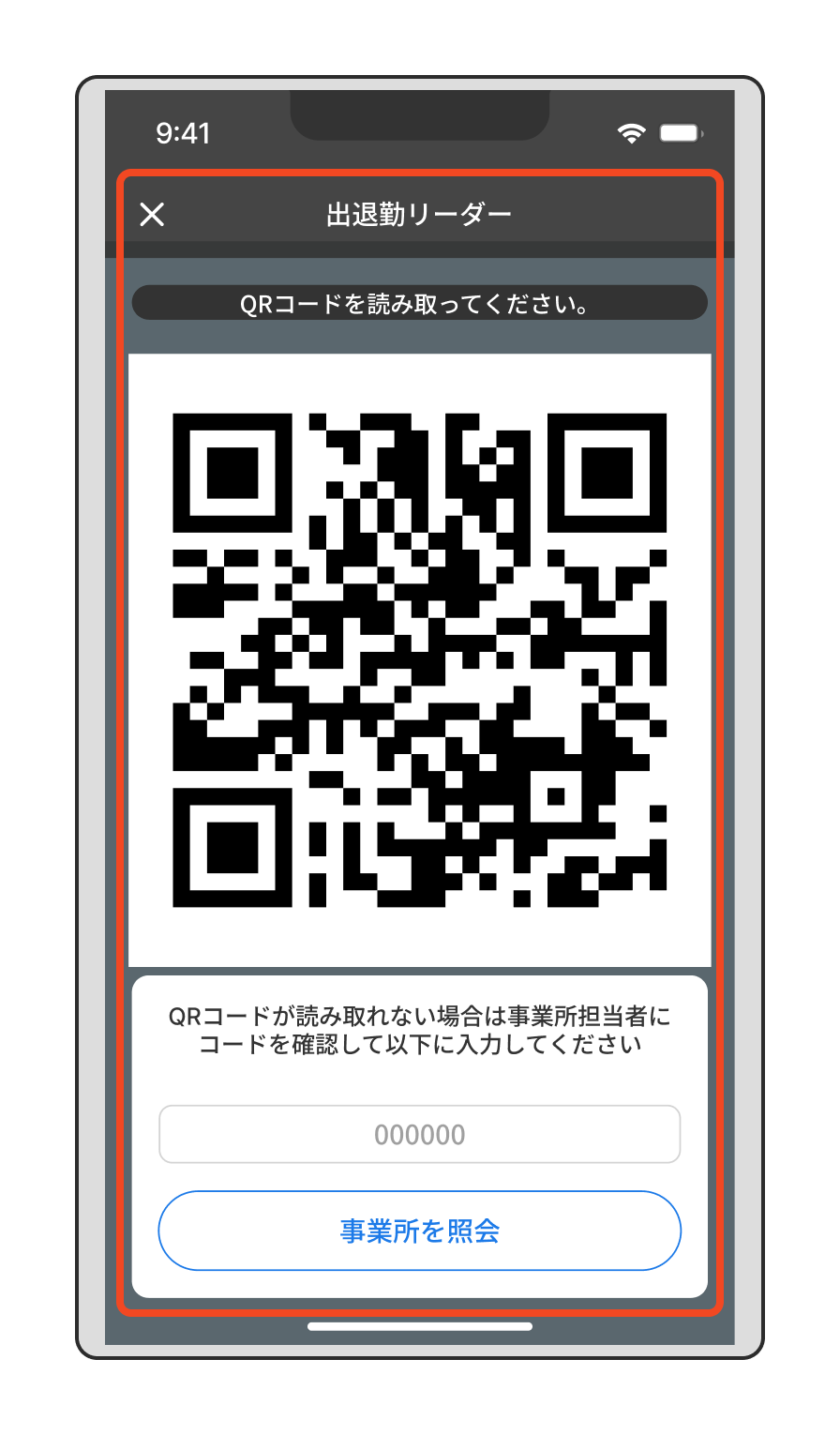
2. QRコードを読み取り、事業所名と日時をご確認の上、対象のお仕事を選択して「出勤」をタップ
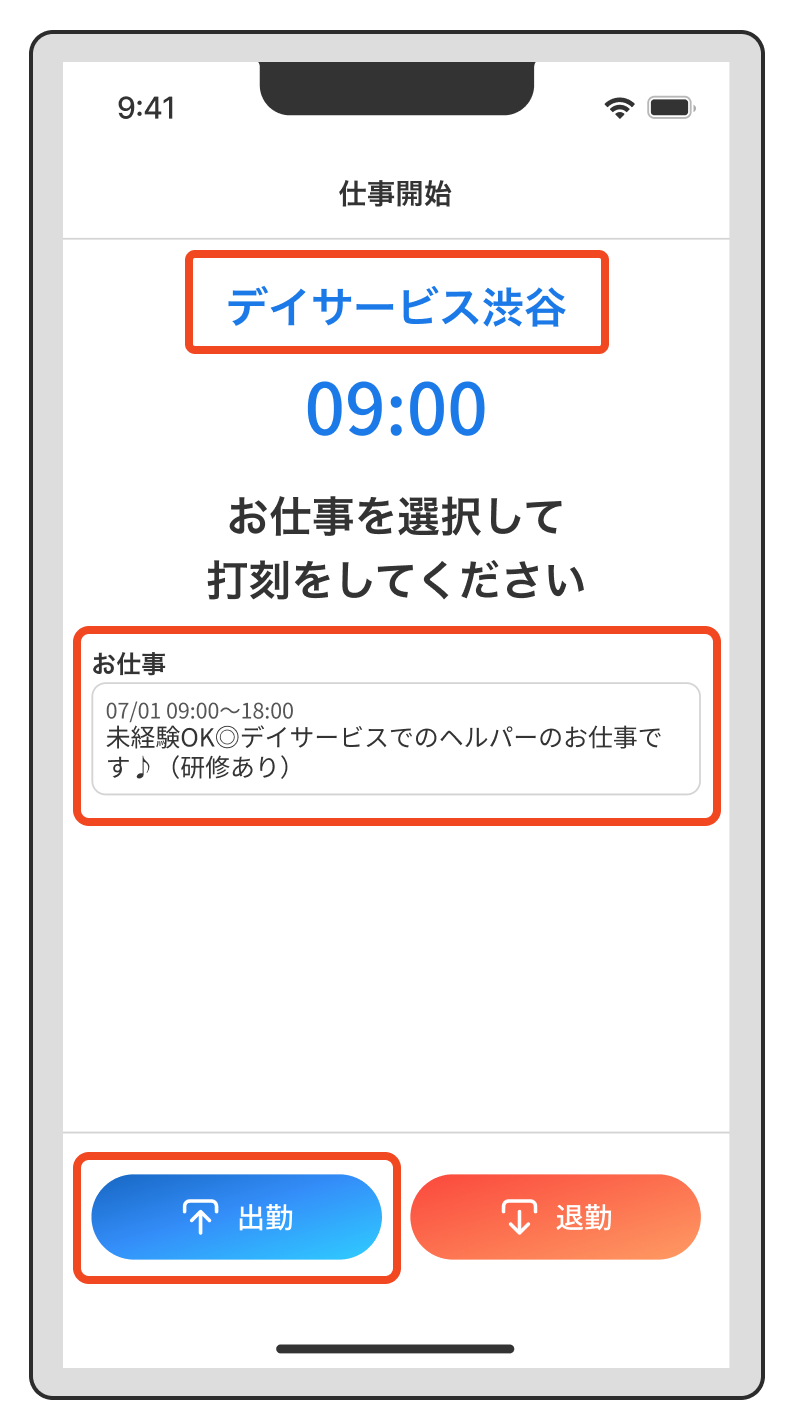
3. 打刻完了後「出勤が完了しました」の表示を確認
・打刻後、事業所の指示に従ってお仕事を開始してください。
■退勤の打刻方法
▼YouTubeでチェック
▼画像でチェック
1. お仕事管理画面で「出退勤」をタップ
・アプリ内でカメラが起動します。
※スマホ端末のQRコードリーダーでは正常に読み取れません。必ずキャリオス1DAYアプリ内のQRコードリーダーをご利用ください。
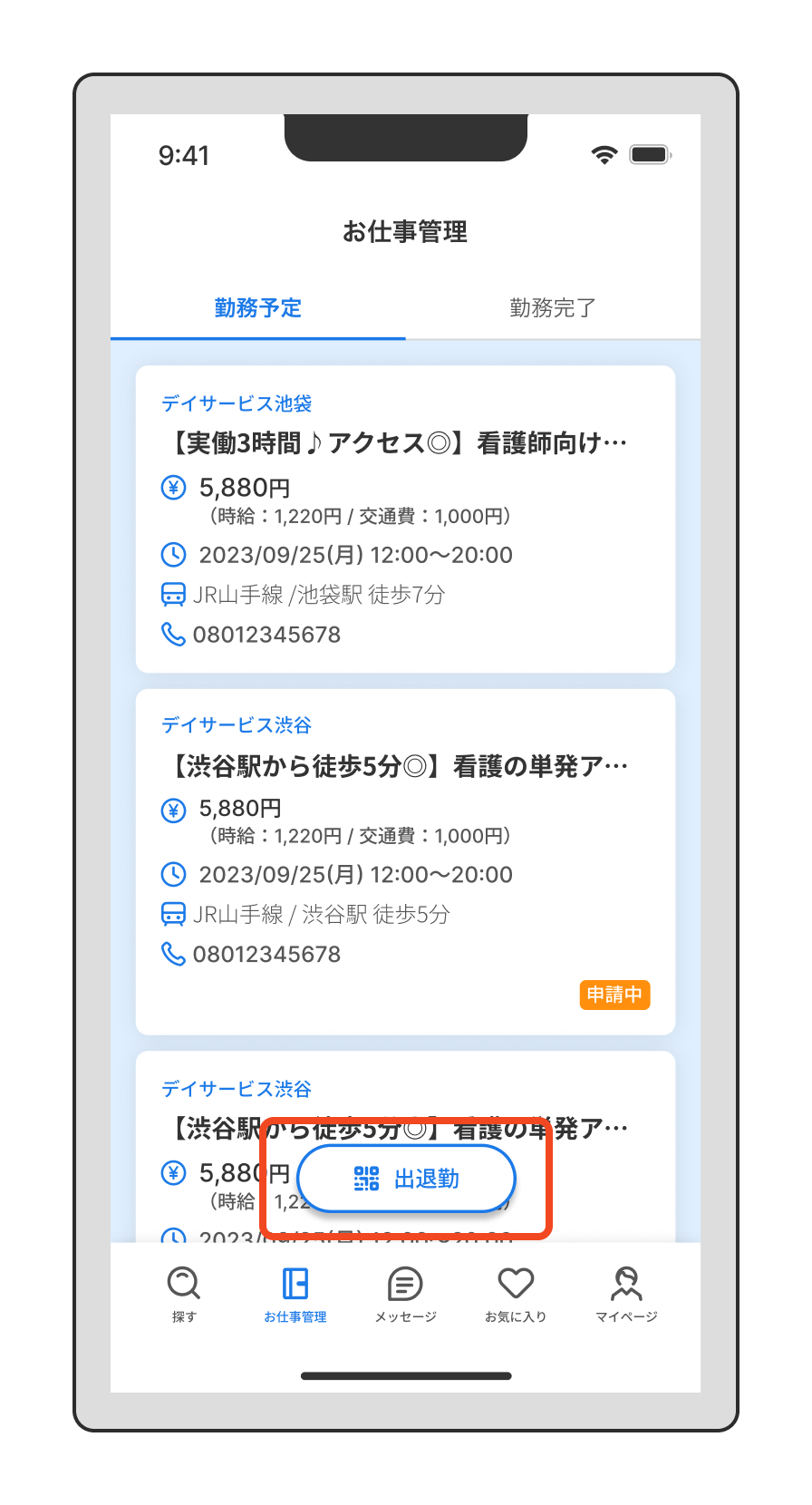
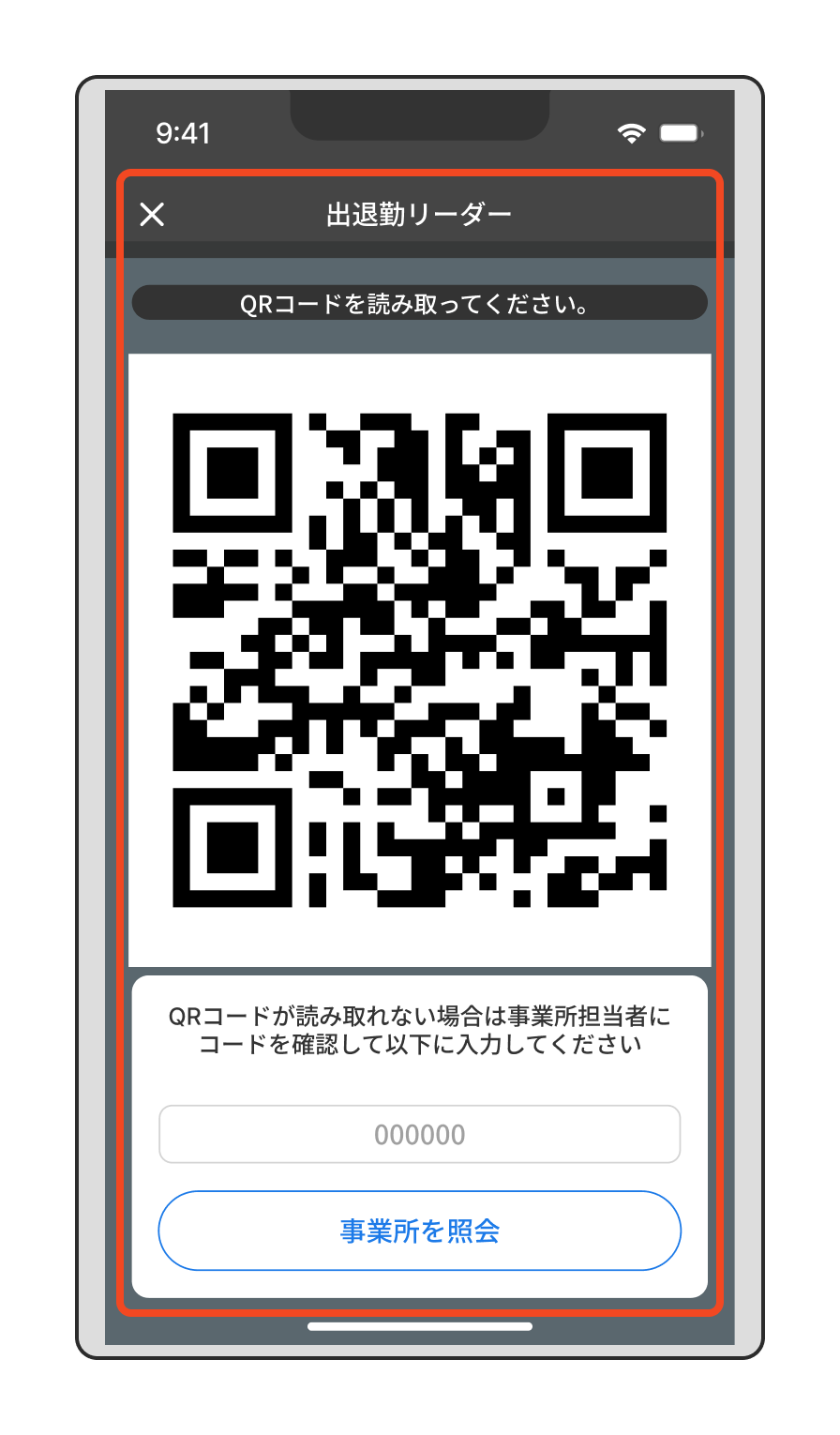
2. QRコードを読み取り、事業所名と日時をご確認の上、対象のお仕事を選択して「退勤」をタップ
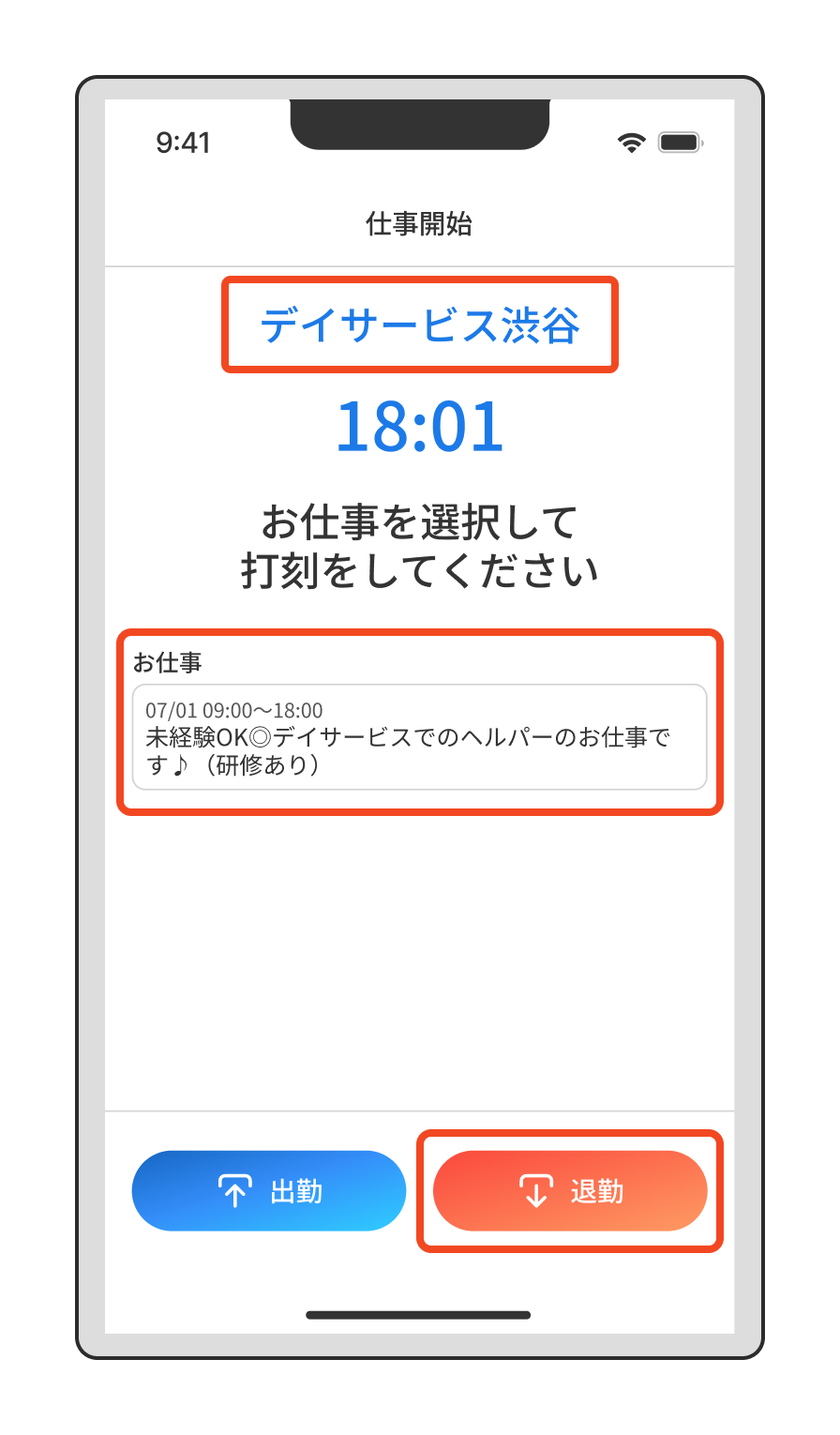
※退勤打刻完了後は、必ず勤怠報告を完了させてください。
→勤怠報告の方法はこちら
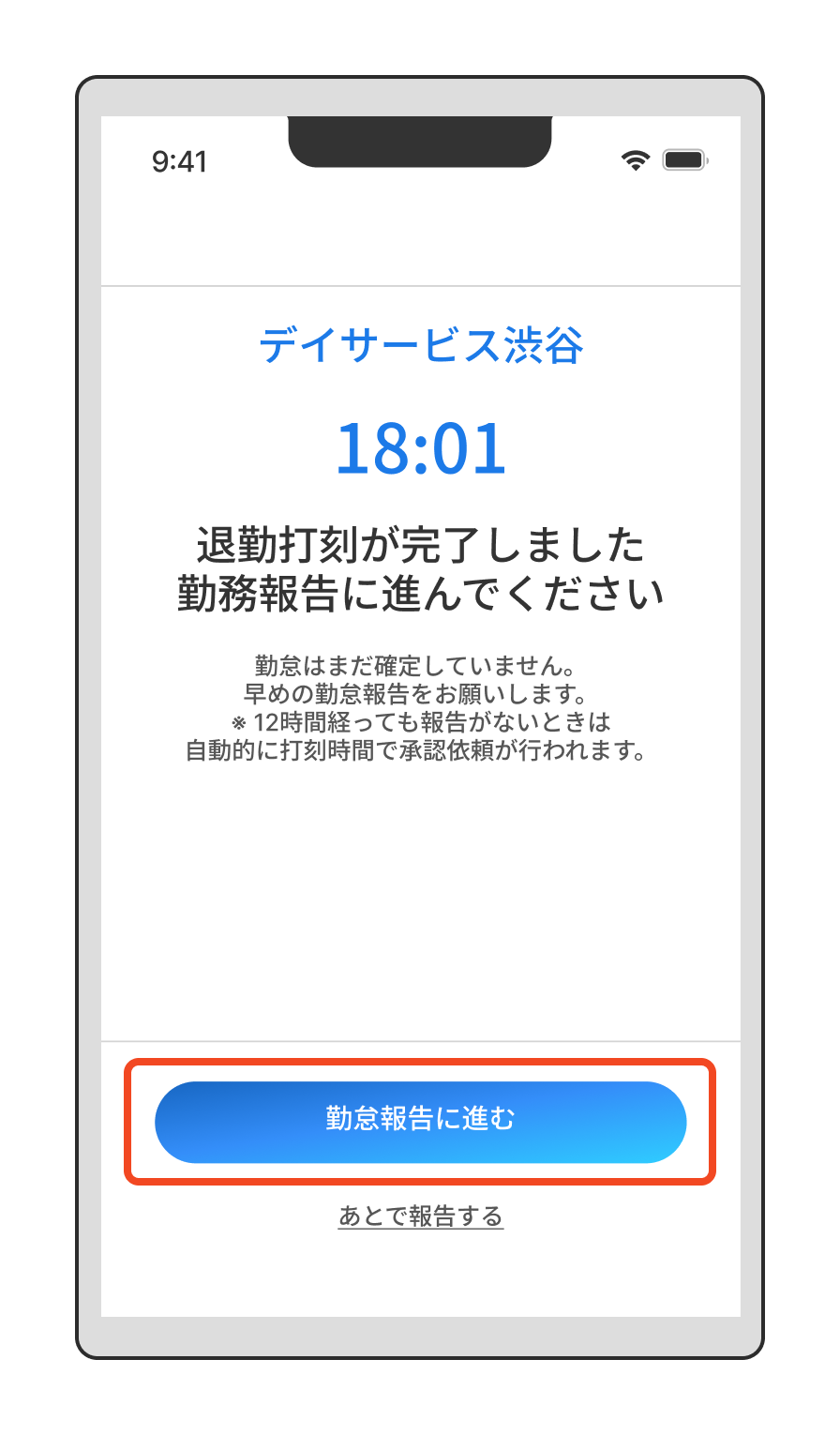
※出退勤の両方が打刻されている場合は、退勤予定時刻より12時間後に、勤怠報告が打刻した時間で自動申請されます。
▼こんな時はどうする?
・打刻がうまくできなかった場合は打刻を忘れた・打刻ができないをご確認ください。
・「あとで報告する」を選択した場合は勤怠報告をあとから申請するには?をご確認ください。