![キャリオス1DAY よくあるご質問[スタッフ様向け]](/faq/9378501ffcec42f09112eb5fc83505d3d855f46c/img-acquisition/?file_hash=fc914add8961a65a09e734569bd7d6a5645c7f84.png&type=design)
パスワードの変更または再設定の手順は下記です。
■変更手順
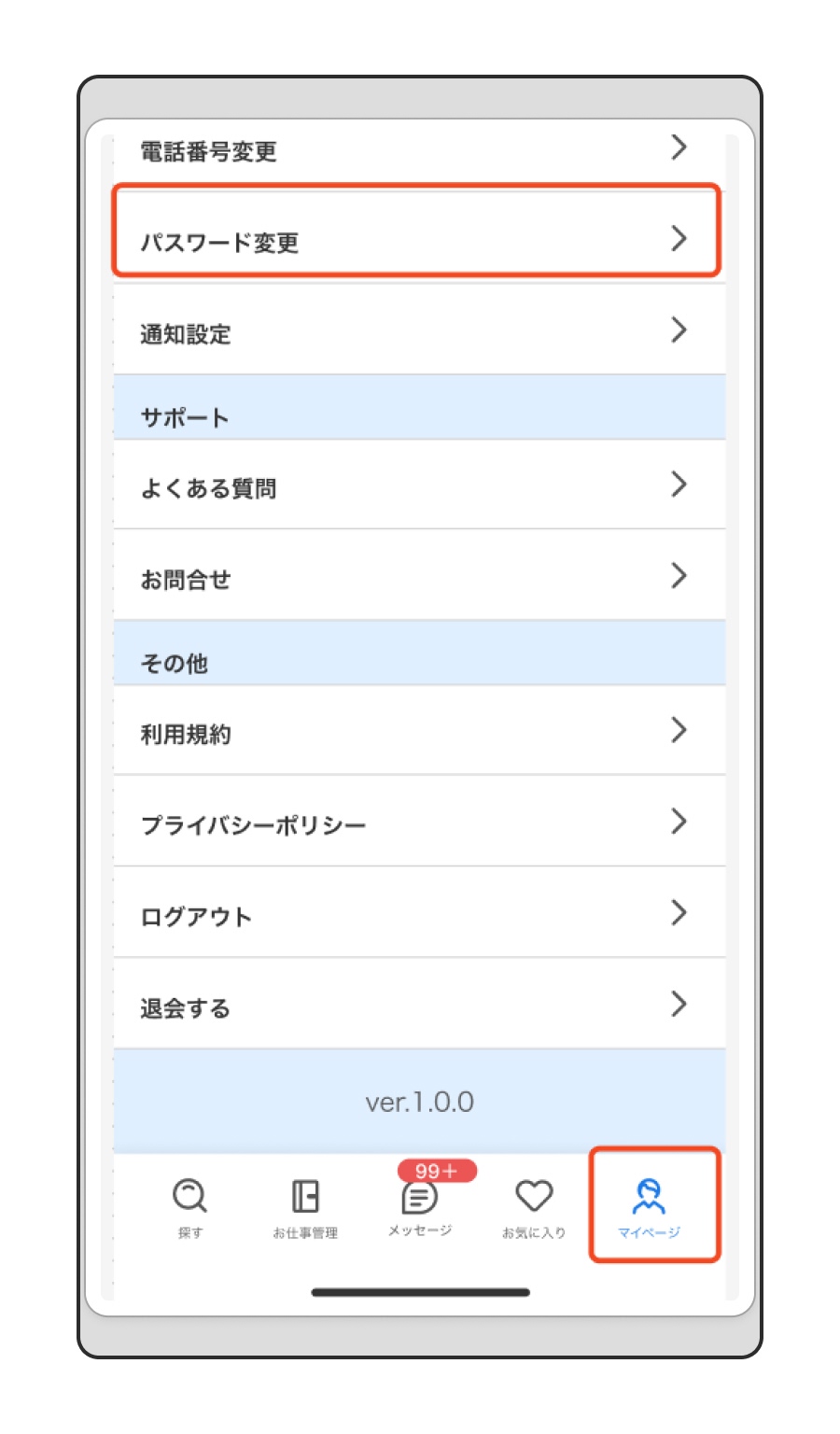
1. マイページの「アカウント情報」から「パスワード変更」をタップ
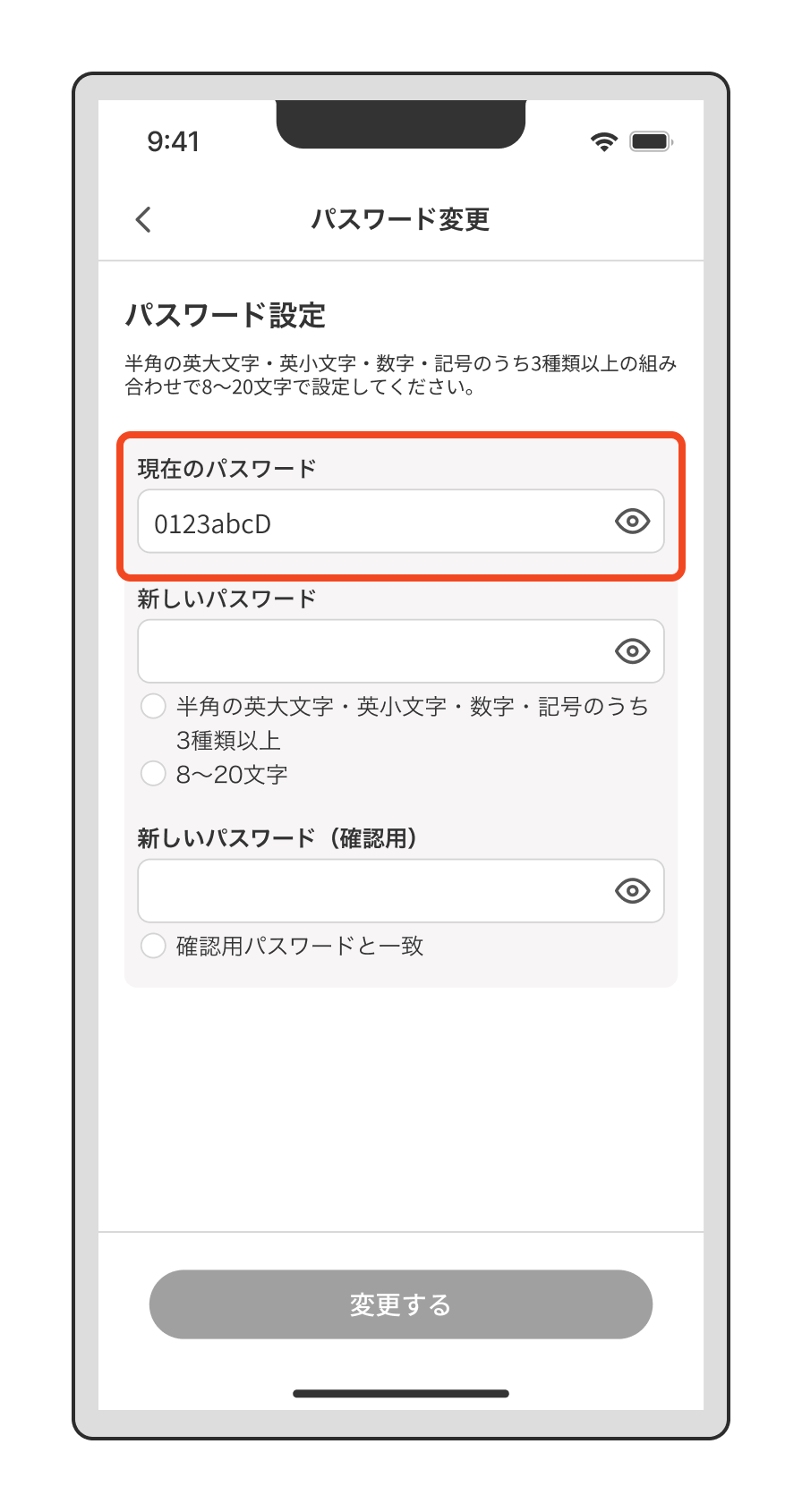
2. 「パスワード変更」画面にて「現在のパスワード」を入力
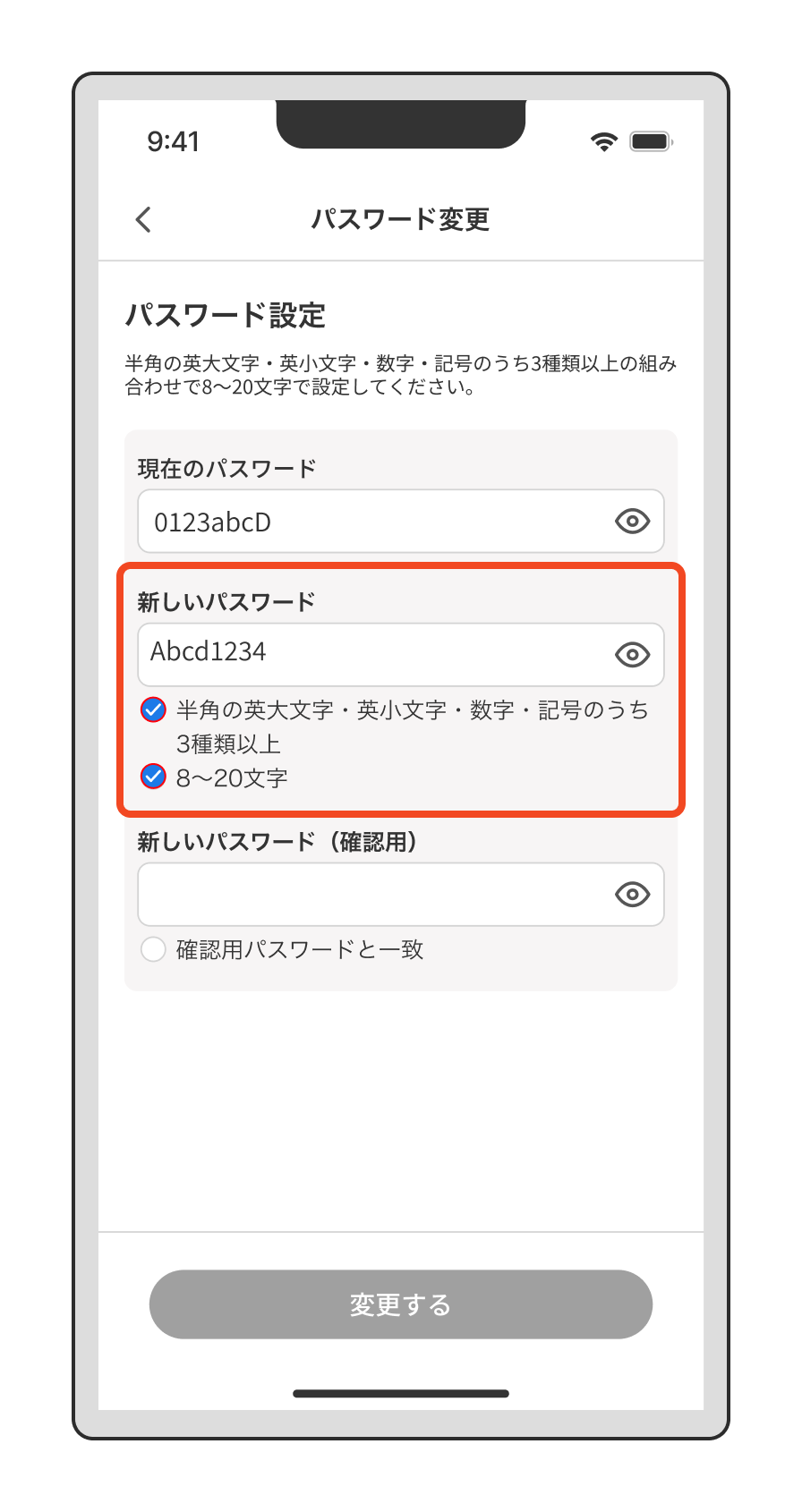
3. 次に「新しいパスワード」を入力
※「半角の英字大文字・英字小文字・数字・記号のうち3種類以上」「8~20文字」にチェックが入っているか確認
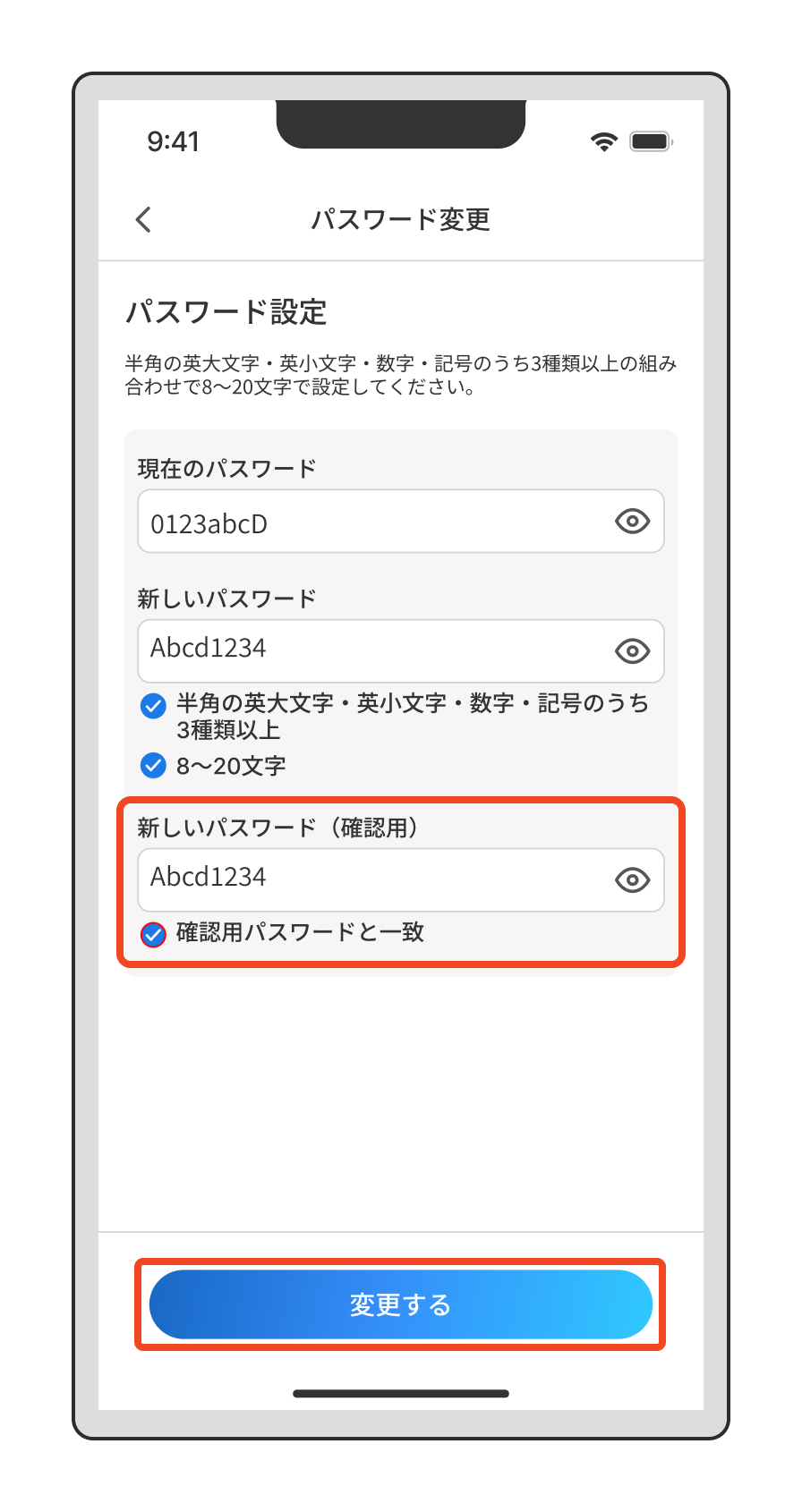
4. 「新しいパスワード(確認用)」を入力後、「変更する」をタップ
※「確認用パスワードと一致」にチェックが入っているか確認
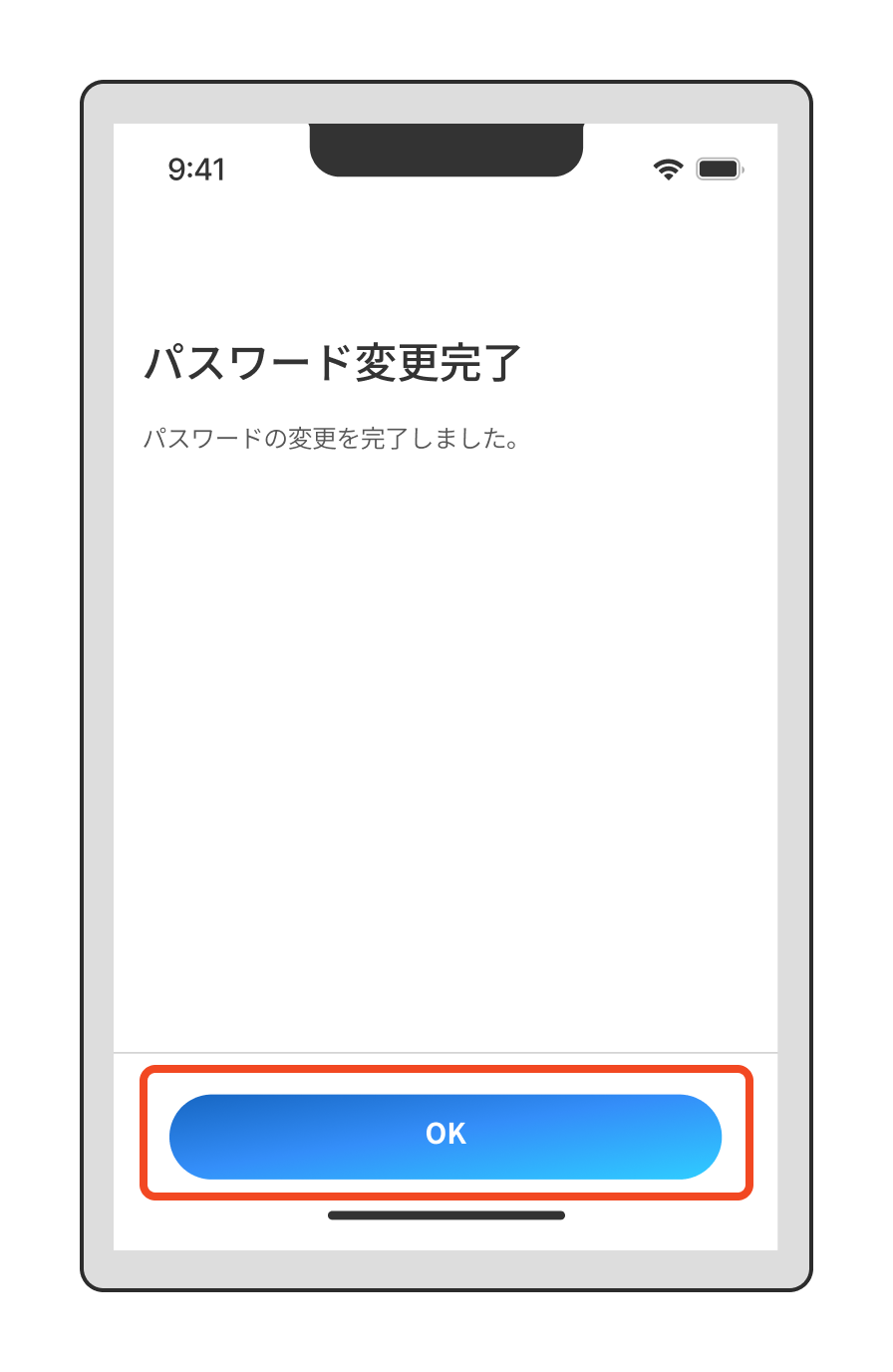
5. 「パスワード変更完了」画面が表示されたら「OK」をタップ
■再設定手順
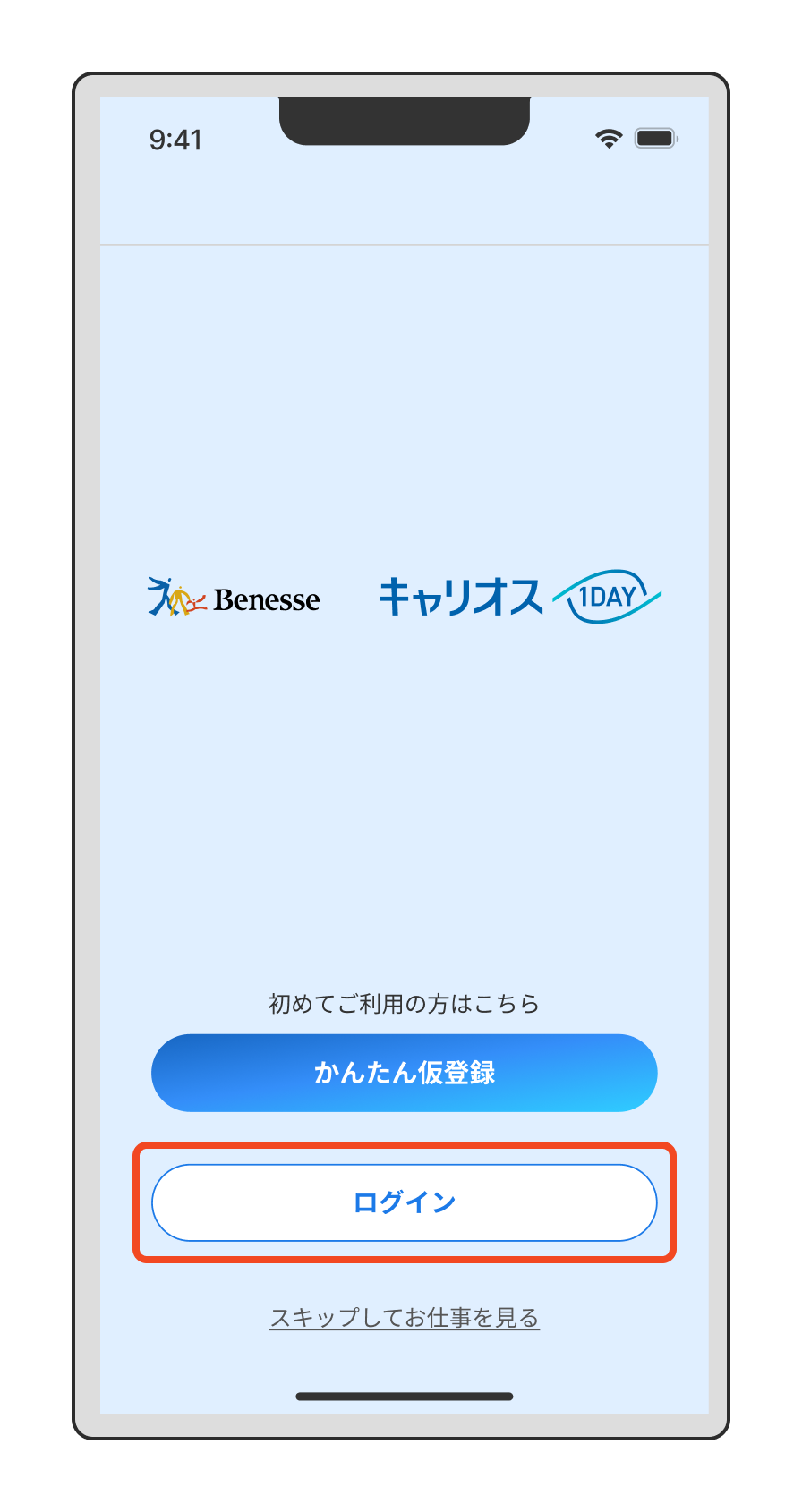
1. トップ画面で「ログイン」をタップ
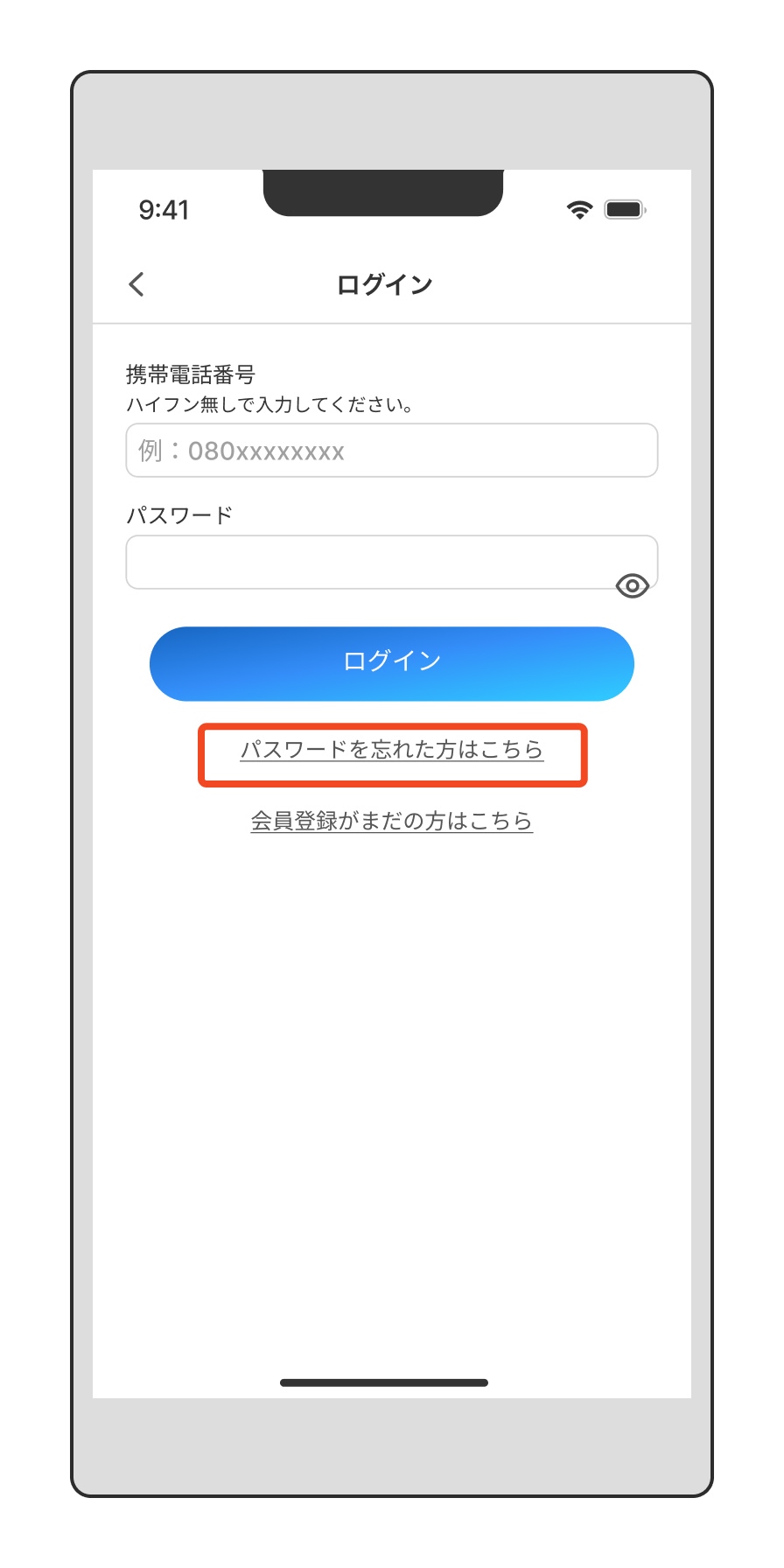
2. 「ログイン」画面の「パスワードを忘れた方はこちら」をタップ
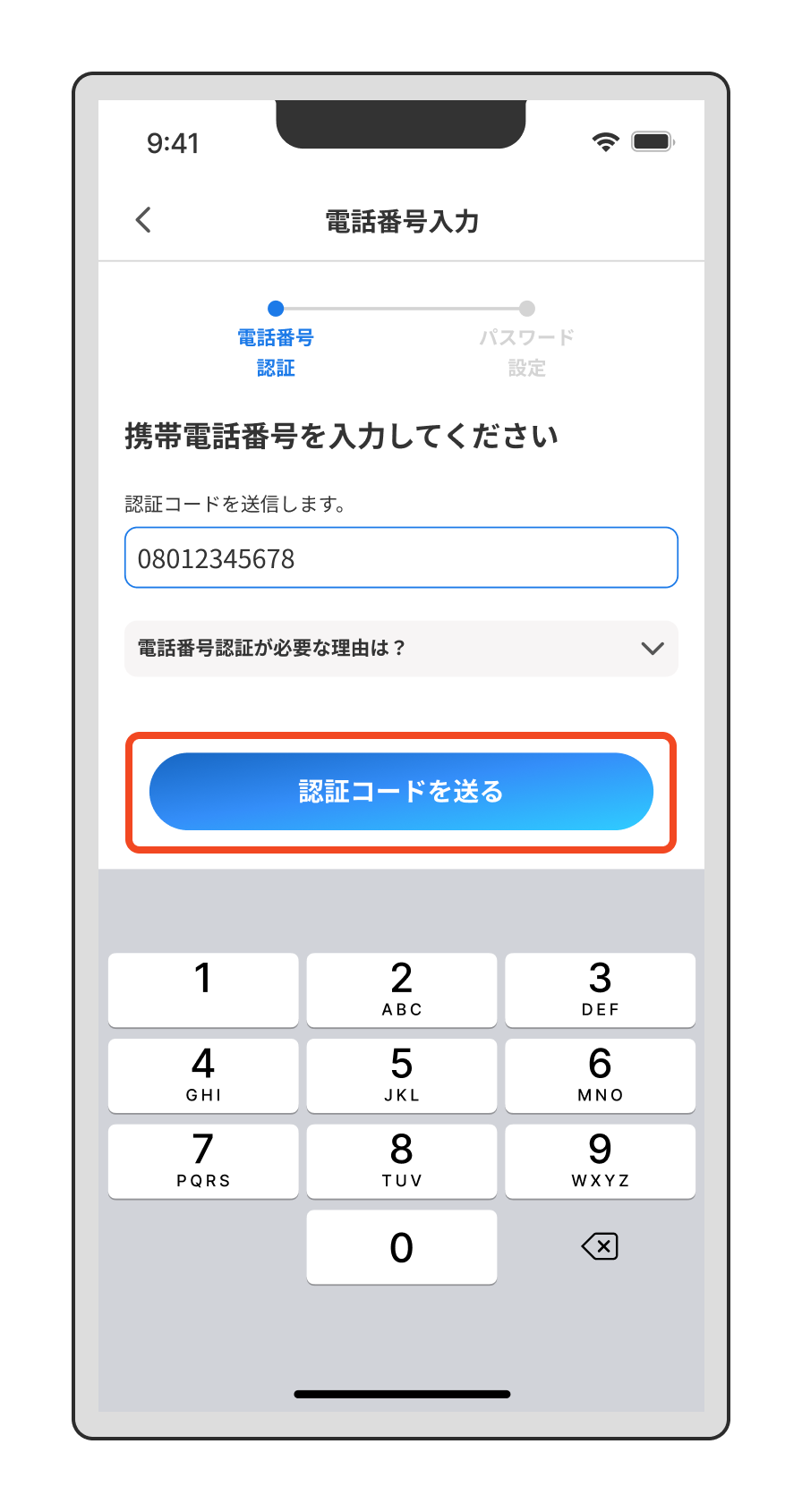
3. 電話番号(ハイフンなし)を入力し、「認証コードを送る」をタップ
4. SMSで届いた認証コードを入力
→認証コードが届かない場合はこちら
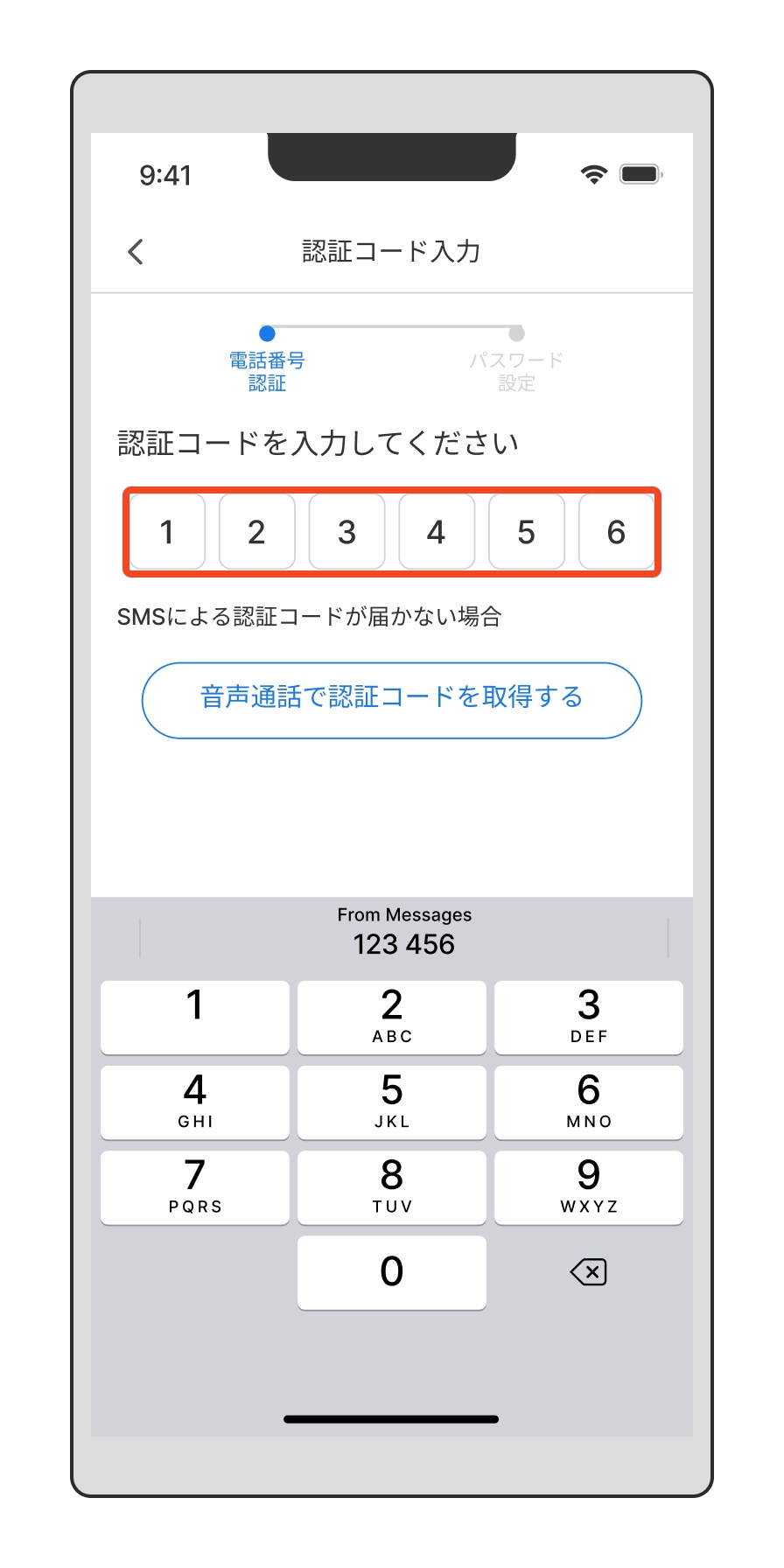
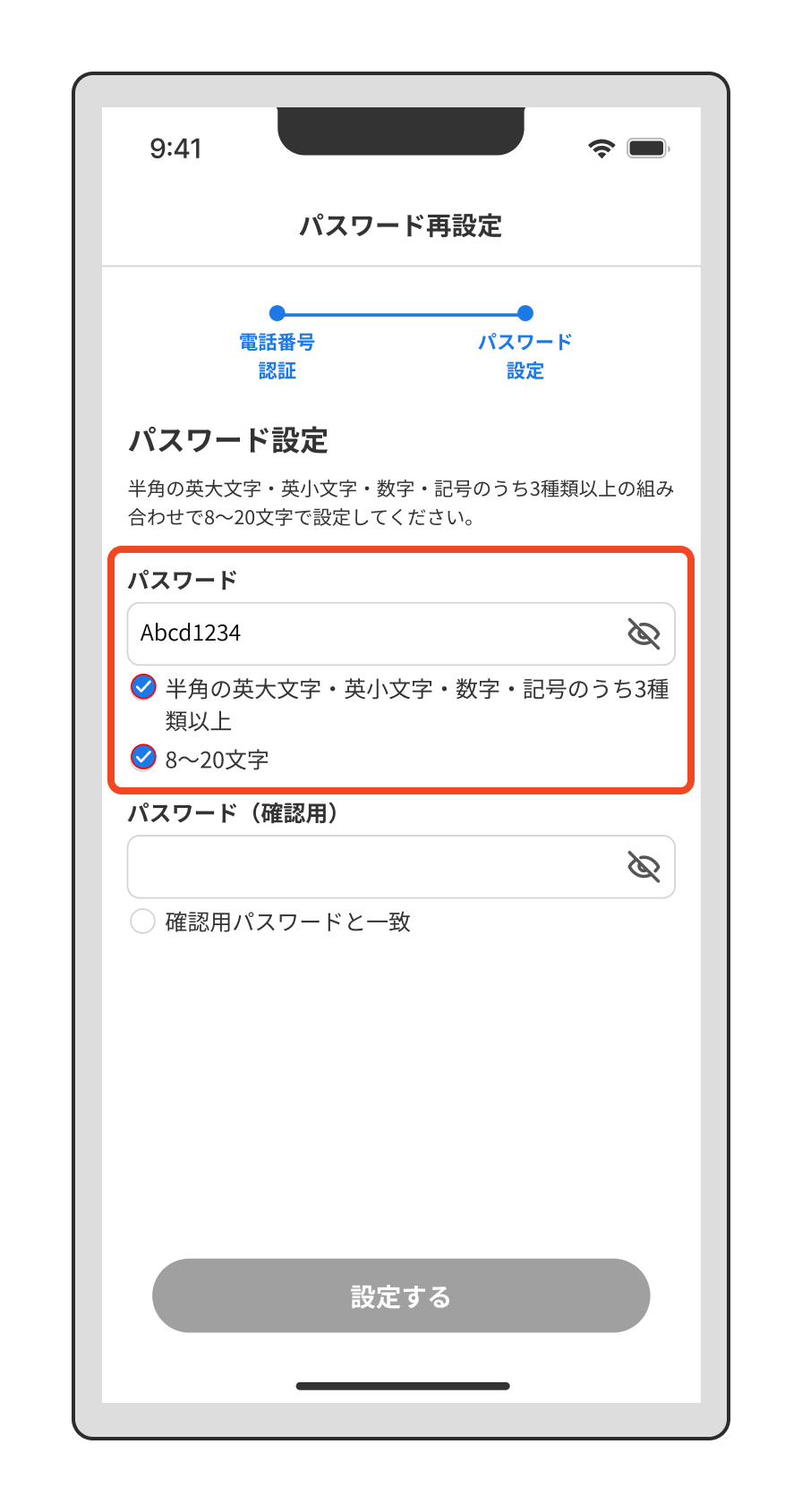
5. 「パスワード再設定」画面で新しいパスワードを入力
※「半角の英字大文字・英字小文字・数字・記号のうち3種類以上」「8~20文字」にチェックが入っているか確認
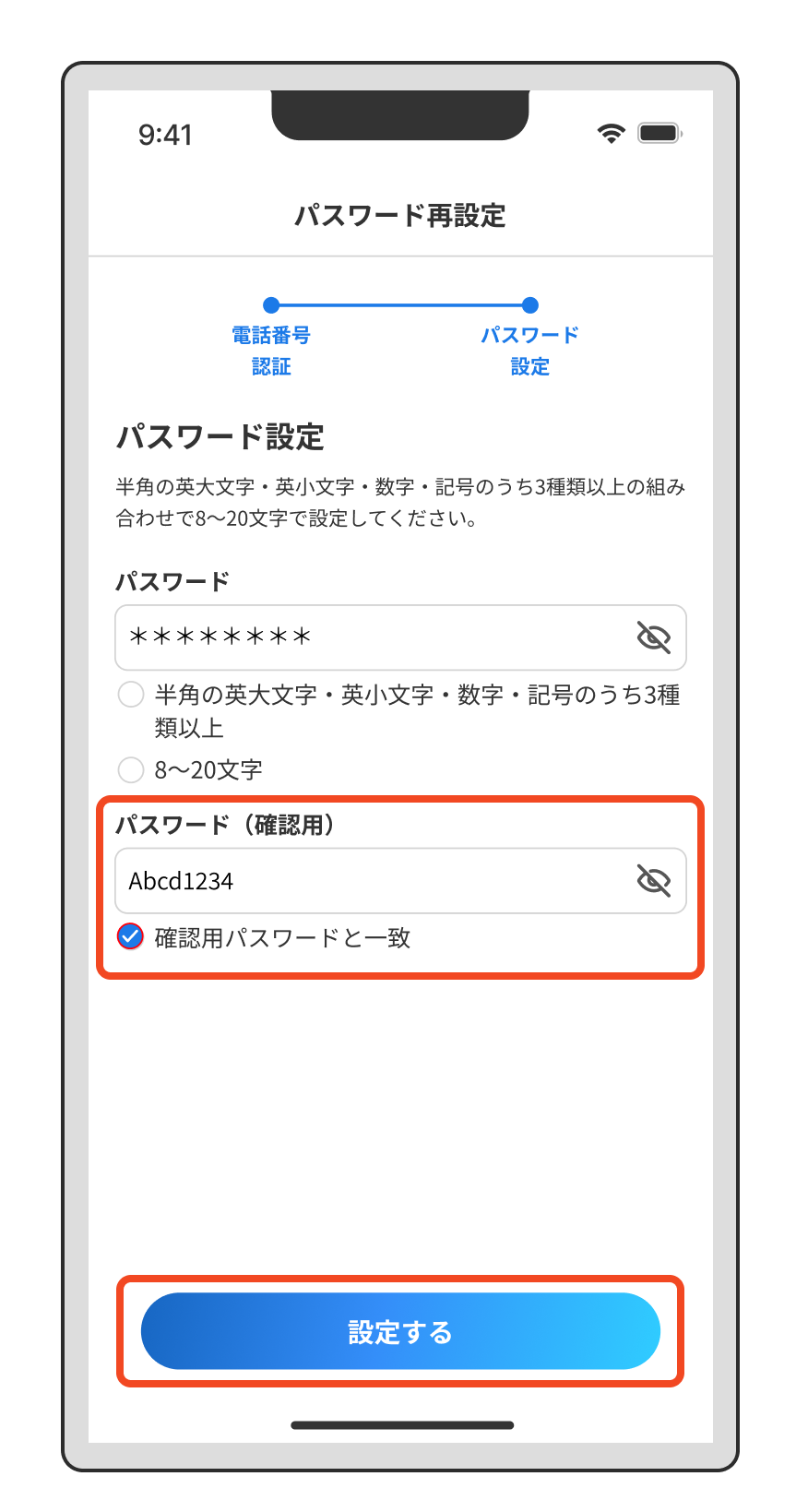
6. 「パスワード(確認用)」を入力後、「設定する」をタップ
※「確認用パスワードと一致」にチェックが入っているか確認
7. 「パスワード変更完了」画面が出たら「トップへ戻る」をタップ
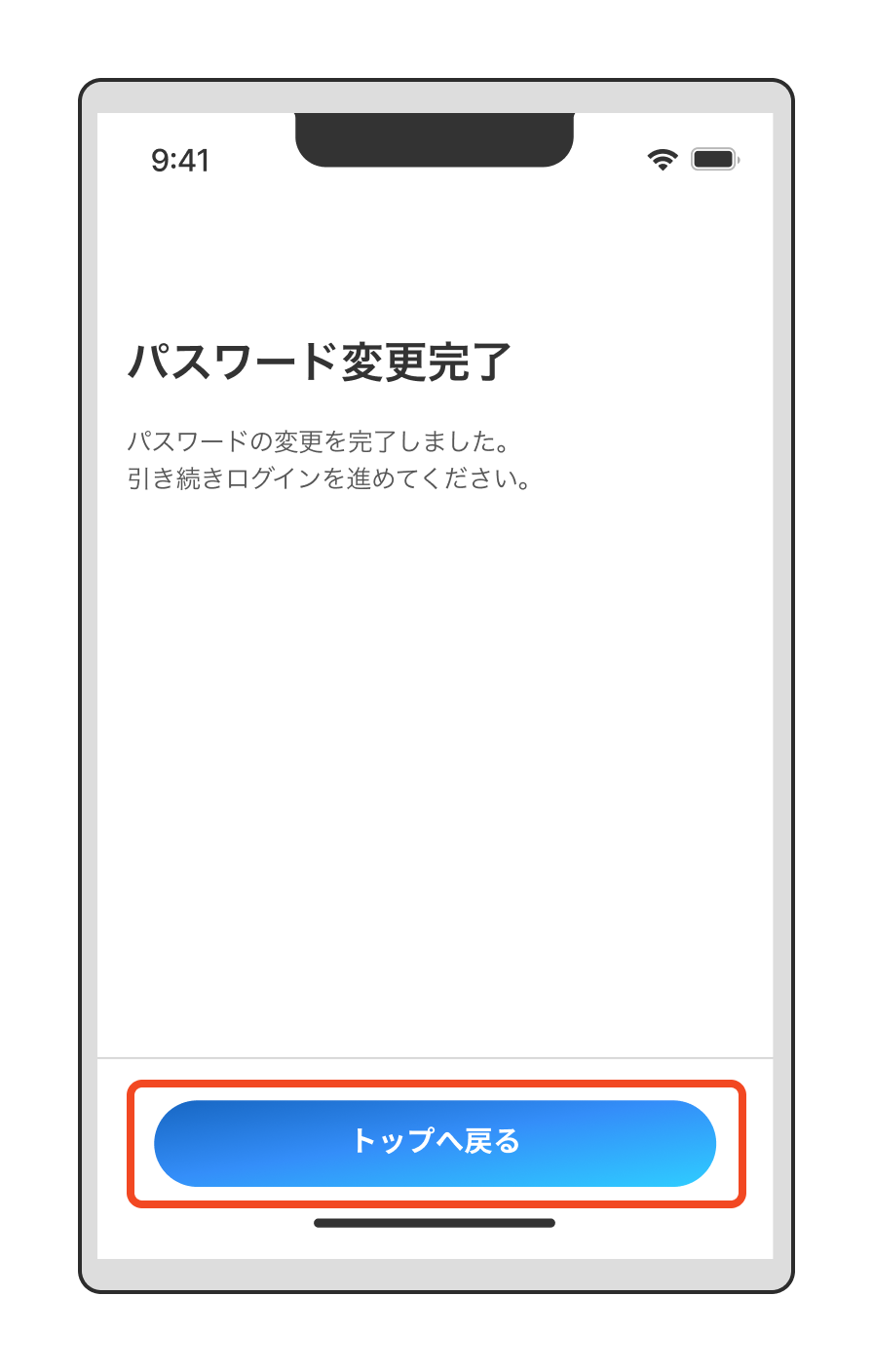
トップ画面にてログインできるかをご確認ください。